

Nagraj zadanie raz. Otrzymaj instrukcję krok po kroku ze zrzutami ekranu.
Uruchom rejestrator Procera podczas wykonywania zadania. AI analizuje Twoje działania, robi zrzuty ekranu przy każdym kroku i generuje gotową do udostępnienia instrukcję procesu — w około 2 minuty. Ulepszaj z feedbackiem, aż będzie dokładnie taka jak potrzebujesz.
Wiedza procesowa znika razem z ludźmi, którzy odchodzą z firmy
Przestań tłumaczyć te same zadania. Udokumentuj je raz, automatycznie.
Procera rejestruje to, co naprawdę dzieje się na ekranie — kliknięcia, kontekst aplikacji, znaczniki czasu — i zamienia te surowe dane w instrukcję ze zrzutami ekranu przy każdym kroku. Twój zespół może przeglądać, ulepszać z feedbackiem do AI i eksportować do DOCX lub PDF.

Od nagrania ekranu do gotowej instrukcji — w kilka minut.
Procera rejestruje każdą akcję, zmianę aplikacji i zrzut ekranu z prawdziwej sesji. AI rekonstruuje przebieg pracy w instrukcję. Przeglądasz, ulepszasz z feedbackiem i eksportujesz.
- Otwórz plik budżetu w Google Sheets
- Przejdź do zakładki Oszczędności
- Zaktualizuj wartość miesięcznego budżetu w D12
- Potwierdź wartość i zapisz plik
Tak wygląda wygenerowana instrukcja w Procerze
Poniższy przykład pochodzi z prawdziwej 4-minutowej sesji nagraniowej. Każdy krok zawiera zrzut ekranu zarejestrowany podczas nagrywania.
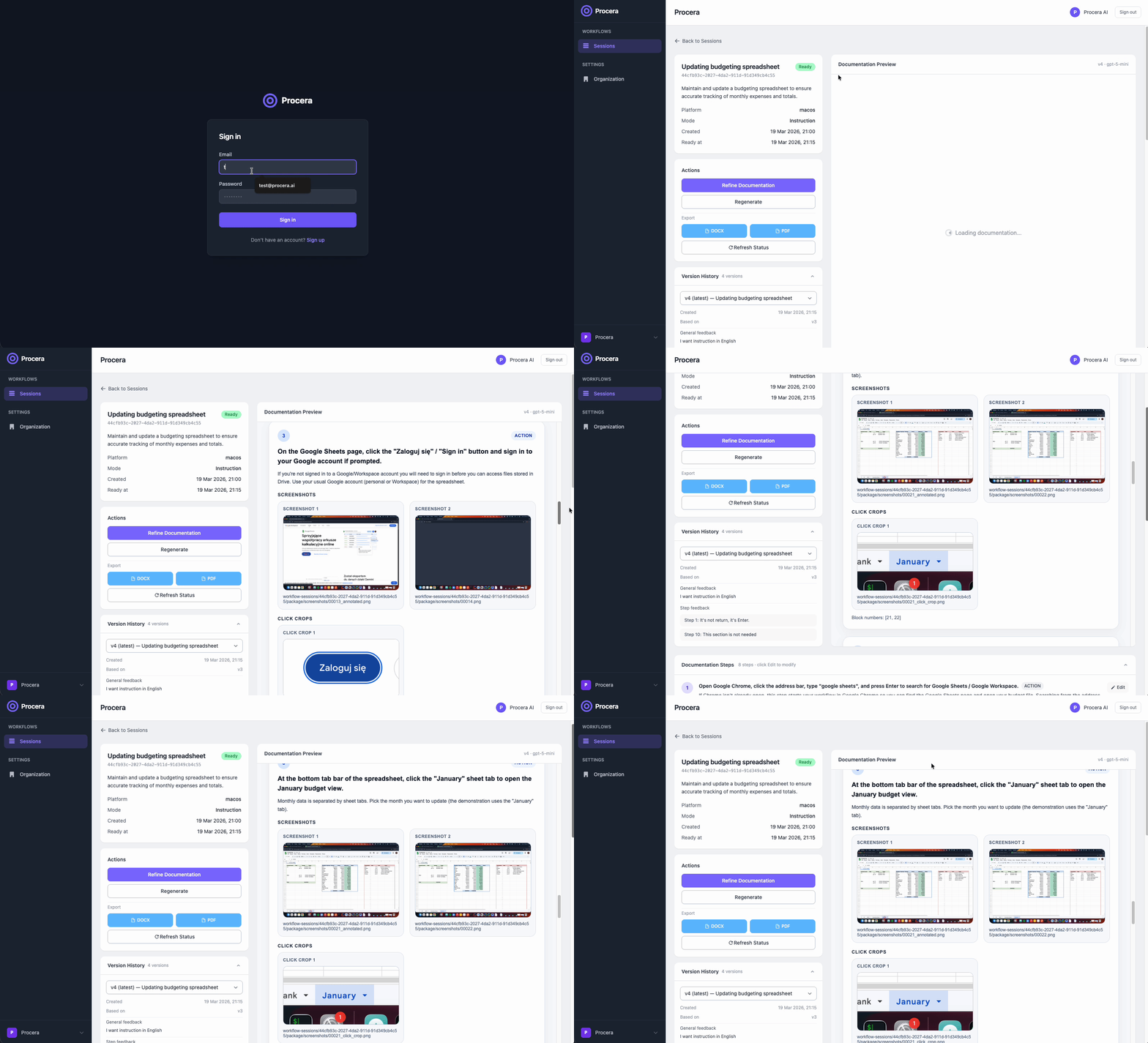
Od logowania i wyboru organizacji, przez wygenerowaną instrukcję krok po kroku ze zrzutami ekranu, aż do dokumentu gotowego do eksportu — wszystko w Procerze.
Stworzone z myślą o powtarzalnych procesach biznesowych
Procera pomaga zespołom dokumentować procesy, które zwykle są przekazywane ręcznie, tłumaczone na spotkaniach albo znikają, gdy odchodzą kluczowe osoby.
Operacje księgowe
Dokumentuj wprowadzanie faktur, procesy uzgodnień, zadania w ERP oraz powtarzalne procedury back-office wykonywane w arkuszach i systemach firmowych.
Przykład: „Wprowadzenie faktury dostawcy do ERP z Excela — 7 kroków, 4 zrzuty ekranu"
CRM i systemy wewnętrzne
Rejestruj sposób, w jaki zespoły aktualizują dane, obsługują sprawy, przesuwają szanse sprzedażowe i pracują w systemach webowych oraz aplikacjach desktopowych.
Przykład: „Kwalifikacja i przeniesienie leada do aktywnego pipeline w CRM — 5 kroków, 3 zrzuty ekranu"
Onboarding pracowników
Zamieniaj procesy ekspertów w instrukcje krok po kroku, z których nowi pracownicy mogą korzystać bez konieczności shadowingu i ręcznych notatek.
Przykład: „Konfiguracja dostępów do systemów dla nowego pracownika — 12 kroków, 9 zrzutów ekranu"
Dokumentacja SOP i compliance
Twórz czytelniejszą dokumentację procesów wewnętrznych na podstawie tego, jak praca jest naprawdę wykonywana, a nie tylko jak powinna być opisana w teorii.
Przykład: „Procedura miesięcznego uzgodnienia bankowego — 9 kroków, 6 zrzutów ekranu"
Wszystko czego potrzebuje Twój zespół — od pierwszego nagrania do udostępnionej dokumentacji
Procera obsługuje pełny cykl: rejestrowanie, generowanie, ulepszanie, wersjonowanie i eksport.
Rejestrator desktopowy do dowolnego procesu
Działa na macOS i Windows. Rejestruje działania w arkuszach, aplikacjach webowych, systemach ERP i przeglądarkach — bez integracji ani wtyczek.
Instrukcje krok po kroku ze zrzutami ekranu
Każda wygenerowana instrukcja zawiera zrzuty ekranu zarejestrowane w kluczowych momentach, dzięki czemu czytelnicy widzą dokładnie jak wyglądał ekran w każdym kroku.
Ulepszaj dokumentację z feedbackiem AI
Wpisz feedback w języku naturalnym — „doprecyzuj krok 3" — a AI przepisze cały dokument. Iteruj tyle razy ile potrzebujesz, każda wersja jest automatycznie zapisywana.
Pełna historia wersji
Każde ulepszenie tworzy nową wersję. Przeglądaj poprzednie wersje i przywracaj dowolny wcześniejszy stan dokumentu w każdej chwili.
Eksport do DOCX i PDF
Eksportuj dowolną wersję do DOCX lub PDF. Udostępniaj osobom, które nie używają Procery, lub dołączaj do istniejących baz wiedzy.
Zarządzanie zespołem i organizacją
Zapraszaj członków z określonymi rolami: Owner, Admin, Member lub Viewer. Kontroluj kto może nagrywać, edytować i publikować dokumentację w całej organizacji.
Prawdziwy przykład: aktualizacja budżetu udokumentowana automatycznie
Członek zespołu nagrał 4-minutową sesję aktualizacji arkusza oszczędności w Google Sheets. Procera wygenerowała instrukcję poniżej — 8 kroków, każdy ze zrzutem ekranu, gotowa w ~2 minuty.
- 01 Otwórz plik budżetu w Google Sheets
- 02 Przejdź do zakładki Oszczędności
- 03 Zaznacz komórkę D12 (Miesięczny budżet)
- 04 Wpisz zaktualizowaną kwotę oszczędności
- 05 Potwierdź wartość i zapisz plik
Przestań tracić wiedzę procesową. Zacznij ją dokumentować.
Procera jest we wczesnym dostępie. Opisz nam procesy swojego zespołu, a my pomożemy Ci zacząć. Księgowość, operacje, onboarding — każdy powtarzalny workflow się liczy.